Ein Video transkribieren. Jedes Wort bearbeiten. Untertitel und Schnitt exportieren.
Für Windows sowie Macs mit Apple Silicon und Intel erhältlich. Die Entwicklung läuft weiter.
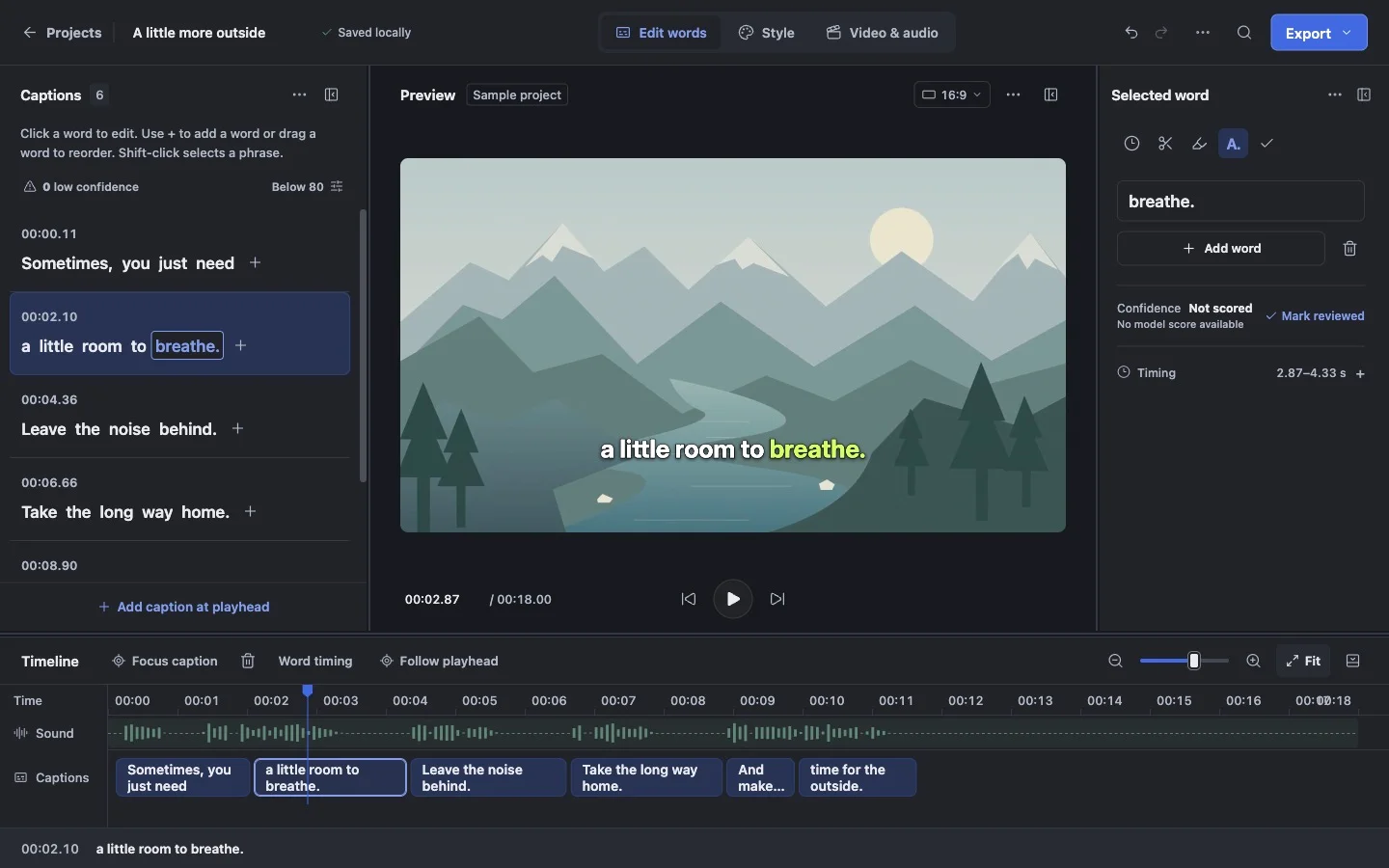
Der echte Desktopeditor mit seinem integrierten Beispielprojekt.
Projektüberblick
Worum es geht.
Für wen es gedacht ist
Videoeditoren und Kreative, die präzise, gestaltete Untertitel und mehrere Versionen desselben Videos brauchen.
Captionerman ist ein Desktop-Videoeditor, bei dem gesprochene Wörter im Mittelpunkt stehen. Filmmaterial importieren, lokal transkribieren und dann Wörter sowie ihr Timing direkt neben dem Video bearbeiten. Wir haben Untertiteleditor, Video- und Audiowerkzeuge, Exportwarteschlange und Desktop-Auslieferung als ein Produkt gebaut. Es läuft unter Windows und macOS; Spracherkennung und Rendering passieren auf dem eigenen Computer.
Lokale Spracherkennung und Sprechererkennung
Bearbeitbare Transkripte mit Wort-Timing und Prüfmarkierungen
Untertitelstile, Animationen und eine gemeinsame Schriftbibliothek
Hochformat, Quadrat und Querformat in einem Projekt
Video- und Untertitelexporte, wiederverwendbare Vorlagen und Stapelverarbeitung
Ein Transkript, das sich wirklich bearbeiten lässt.
Text und Timing jedes Wortes sind bearbeitbar. Editoren können Erkennungsfehler korrigieren, Untertitelblöcke teilen oder neu gruppieren, Text suchen und ersetzen sowie unsichere Wörter prüfen. Sprecher lassen sich umbenennen, zusammenführen oder neu zuordnen. Ein Korrekturwörterbuch und Vokabularhinweise helfen bei wiederkehrenden Namen und Begriffen in späteren Projekten.
Bestimmen, wie die Wörter erscheinen.
Die Untertitelgestaltung umfasst Schrift, Farbe, Hintergründe, Abstände und Position. Text kann als vollständiger Untertitel erscheinen, sich Wort für Wort aufbauen oder jeweils nur ein Wort zeigen, mit eigener Hervorhebung des gesprochenen Wortes. Stile gelten für das ganze Projekt, ausgewählte Blöcke oder einzelne Sprecher und lassen sich als Vorlagen speichern.
Mehrere Formate, eine Bearbeitung.
Ein Projekt kann Hochformat, Querformat, Quadrat und weitere Seitenverhältnisse enthalten. Sie teilen Transkript, Timing, Filmmaterial und Audio, behalten aber ihren eigenen Bildausschnitt und ihr Untertitellayout. So lässt sich ein gesprochenes Wort einmal korrigieren und anschliessend die Darstellung für jeden Ausgabekanal anpassen.
Von der kurzen Vorschau bis zum Stapelexport.
Ein Video mit Untertiteln oder separate SRT-/VTT-Dateien exportieren und vor dem vollständigen Auftrag eine kurze Vorschau rendern. Gespeicherte Exportvorlagen und Zielordner stehen auch in späteren Projekten bereit. Die dauerhafte Warteschlange, Projektwiederherstellung und wiederverwendbare Sprachmodelle unterstützen lange Bearbeitungssitzungen und wiederholte Stapelaufträge.
So funktioniert es.
01
Importieren und transkribieren
Ausgangsmaterial hinzufügen und ein lokales Sprachmodell wählen. Das Transkript erscheint neben dem Video.
02
Prüfen und gestalten
Wörter und Timing korrigieren, Sprecher zuordnen, Untertitel gestalten und den Bildausschnitt jedes Formats festlegen.
03
Die Versionen exportieren
Eine Vorschau prüfen und anschliessend die fertigen Videos oder Untertiteldateien mit den gespeicherten Einstellungen rendern.
Das Timing einzelner Wörter lässt sich direkt neben dem Video anpassen.