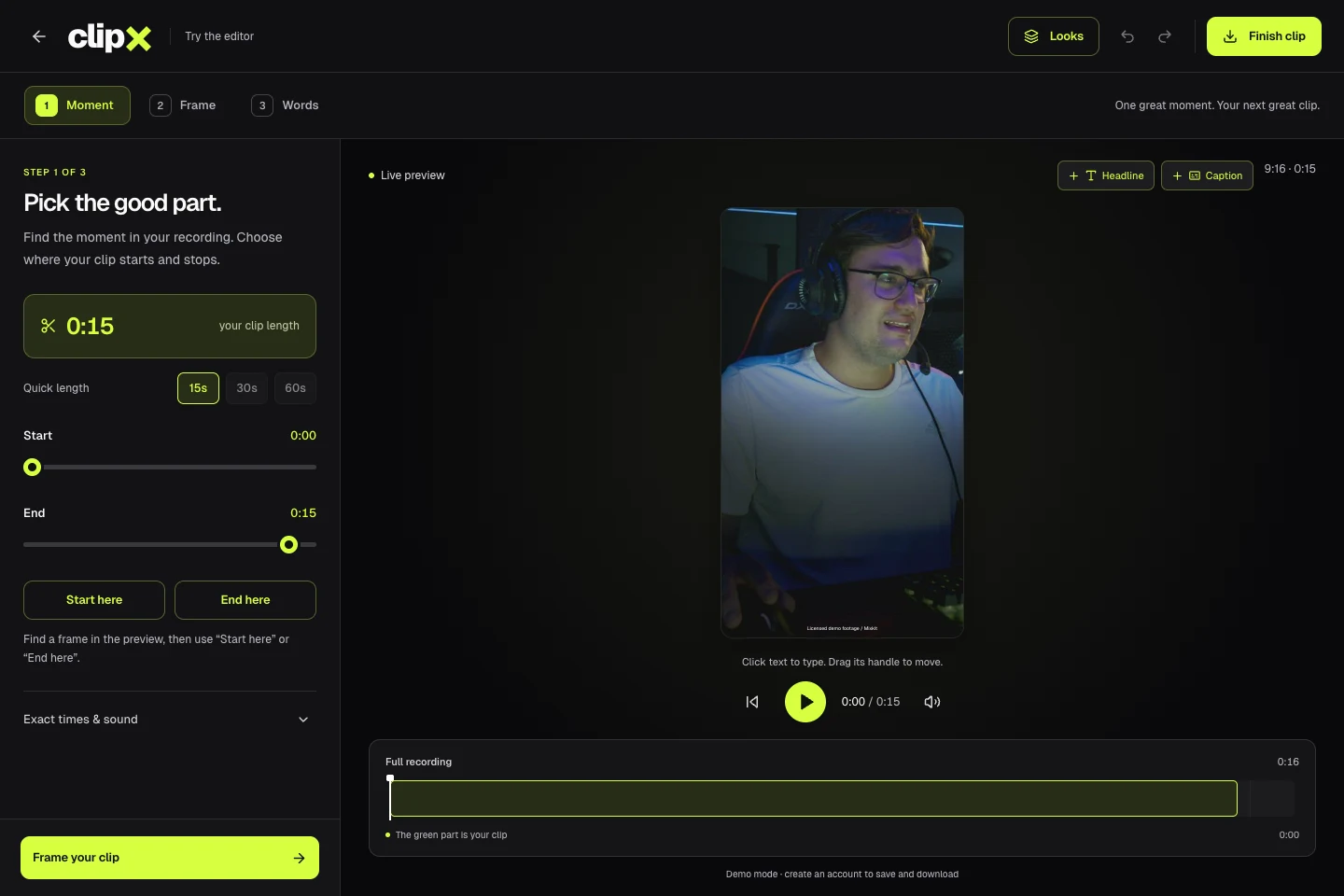
Aus langen Aufnahmen werden kurze Clips. Mit Untertiteln und eigenem Stil.
Der öffentliche Beispieleditor mit lizenziertem Demomaterial. Es werden keine Kundenprojekte gezeigt.
Projektüberblick
Worum es geht.
Für wen es gedacht ist
Creator, Podcast-Teams und selbstständige Videoeditoren, die längere Aufnahmen zu Clips für Shorts, Reels und TikTok schneiden.
ClipX ist ein Videoeditor im Browser für Creator, selbstständige Videoeditoren und Teams, die kurze Videos produzieren. Aufnahme hochladen, einen Moment auswählen, den Bildausschnitt anpassen und Text ergänzen. Wir haben die Bearbeitungsoberfläche, Medienverarbeitung, Exportwarteschlange und Arbeitsbereiche dahinter gebaut. In der öffentlichen Demo lässt sich der Editor mit Beispielmaterial ausprobieren, bevor man ein Konto erstellt.
Video-Uploads, eine Aufnahmebibliothek und präziser Clip-Schnitt
Hochformat, Quadrat, Querformat und geteilte Bildansichten
Zeitlich abgestimmte Untertitel und bearbeitbare Überschriften mit speicherbaren Stilen
Automatisches Speichern, Wiederherstellung von Entwürfen und Exporte passend zum Bearbeitungsstand
1080p-MP4-Downloads, Stapelexporte und Arbeitsbereiche für Teams
Eine Aufnahme hochladen und Anfang sowie Ende des Clips über die Zeitleiste oder genaue Zeitangaben festlegen. Während Länge und Ton angepasst werden, lässt sich der Schnitt in der Vorschau ansehen. Aus derselben Aufnahme können mehrere Clips entstehen. Das Original bleibt in der Bibliothek, jeder Schnitt behält seine eigenen Einstellungen.
Der passende Ausschnitt für jeden Feed.
Zwischen Hochformat, Quadrat, Querformat und geteilten Ansichten wechseln. Das Video im Bildrahmen verschieben oder bei einer geteilten Ansicht beide Ausschnitte und die Trennlinie anpassen. Überschriften und Untertitel liegen direkt über der Vorschau und lassen sich dort bearbeiten, verschieben und skalieren.
Den Wörtern einen eigenen Stil geben.
Für Untertitel und Überschriften lassen sich Schrift, Farbe, Konturen, Hintergründe, Schatten und Abstände einstellen. Ein gespeicherter Stil übernimmt Bildaufteilung und Textgestaltung in weitere Clips. Texte können von Hand bearbeitet werden. Die automatische Transkription setzt einen eingerichteten Anbieter voraus.
Vom gespeicherten Schnitt zum fertigen Clip.
Änderungen werden im Hintergrund gespeichert. Lokale Entwürfe lassen sich wiederherstellen, widersprüchliche Bearbeitungsstände werden erkannt. Der Export wartet auf den neuesten Stand und rendert dann die MP4-Datei. Der Fortschritt ist in der Clip-Bibliothek sichtbar. Teamrollen regeln den Zugriff, Stapelexporte erleichtern die Auslieferung mehrerer Clips. Direktes Veröffentlichen hängt von der verbundenen Plattform und deren Freigaben ab.
So funktioniert es.
01
Einen Moment auswählen
Eine Aufnahme hochladen, Anfang und Ende des Clips festlegen und den Schnitt in der Vorschau prüfen.
02
Ausschnitt und Text gestalten
Ein Layout wählen, das Video positionieren und Überschrift sowie zeitlich abgestimmte Untertitel gestalten.
03
Rendern und liefern
Den Schnitt speichern, den Exportfortschritt verfolgen und die fertige MP4-Datei zum Ausliefern oder Veröffentlichen herunterladen.